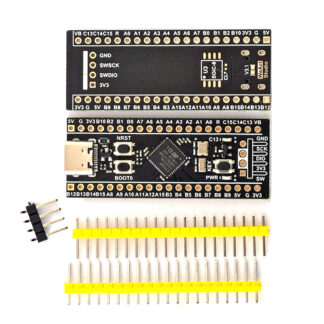
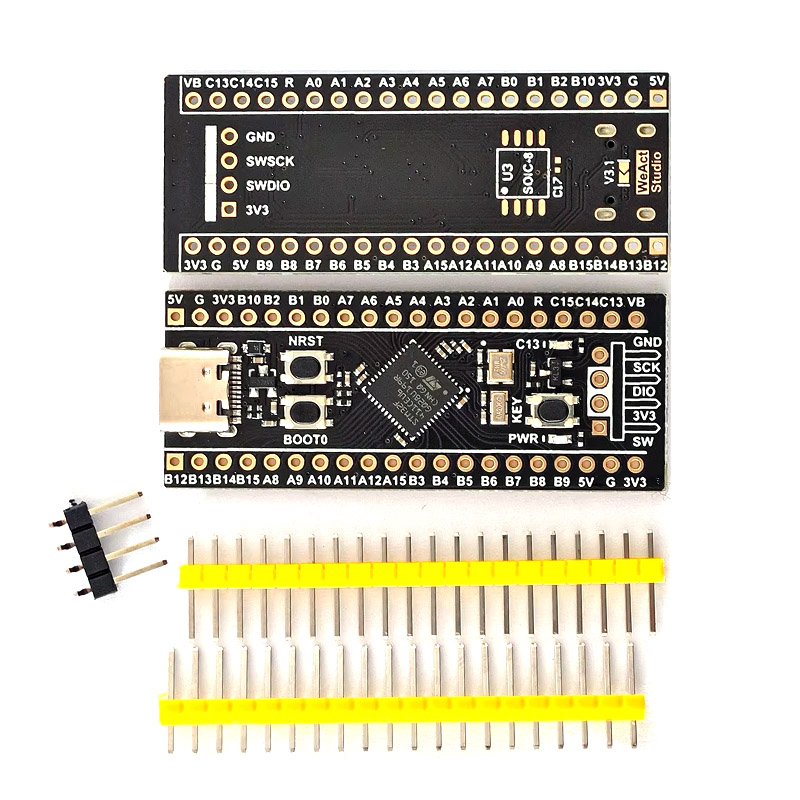
Особенности платы:
- WeAct V3.1: Высокое качество пайки и качественная элементная база.
- Встроенная память 8 МБ (64 Мбит) SPI Flash: Готовое решение для хранения файлов MicroPython, пользовательских логов, ресурсов и графики без необходимости допаивать чип вручную.
- Высокая производительность: Ядро ARM Cortex-M4 с частотой до 100 МГц и аппаратно встроенным модулем FPU.
- Внешний кварц 25 МГц (HSE): Высокоскоростной резонатор на 25 МГц обеспечивает стабильное тактирование ядра и USB-периферии.
- Разъем USB Type-C: Удобное подключение для питания, прошивки и связи с ПК.
- Широкая экосистема: Поддерживает программирование через STM32CubeIDE, Keil, STM32CubeMX, Arduino IDE, MicroPython и CircuitPython.
Внимание! Пины +5V на этой плате напрямую подсоединены к контакту +5V USB-разъема, на плате не предусмотрена защита — не подключайте внешнее питание и USB одновременно – это может повредить плату!
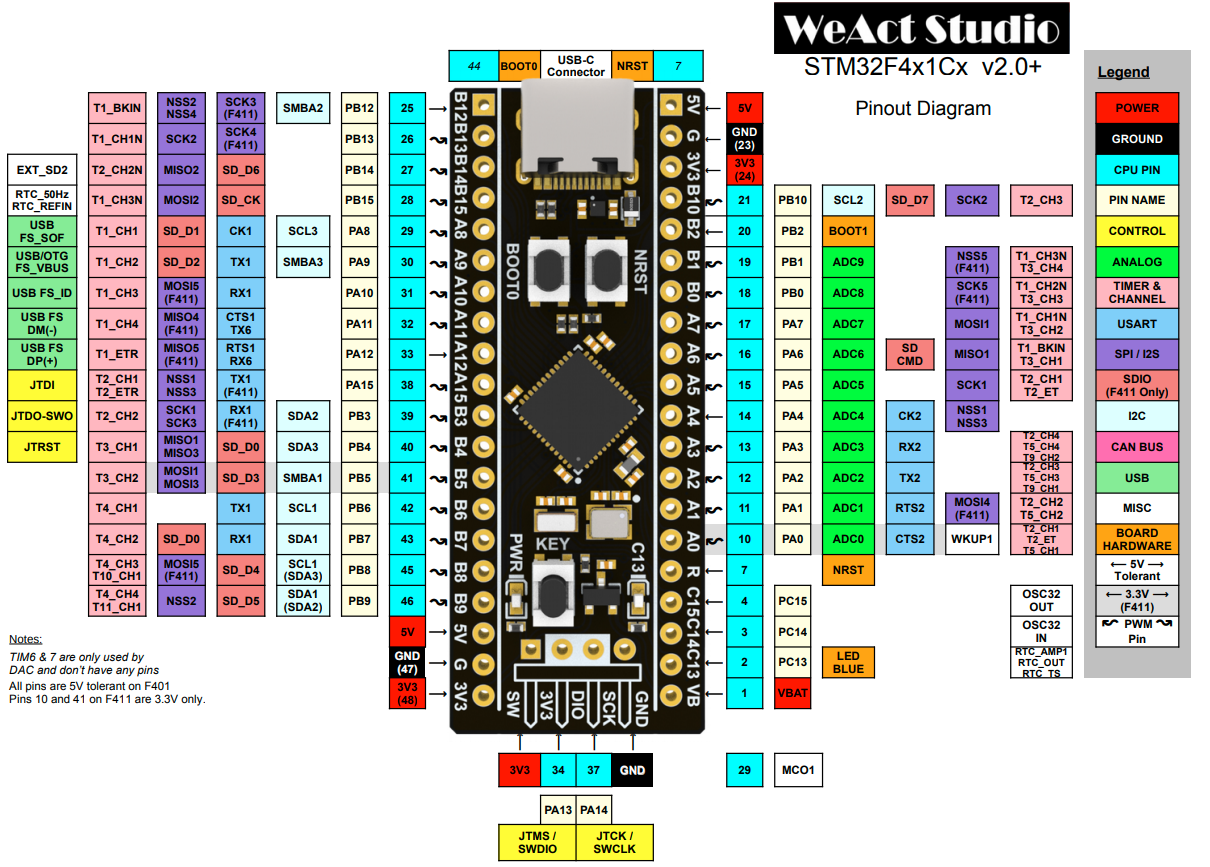
Распиновка и назначение выводов платы
На рисунке ниже приведена распиновка и назначение выводов отладочной платы:
Настройка поддержки в Arduino IDE:
Шаг 1: Настройка Arduino IDE
- Откройте Arduino IDE и перейдите в Файл → Настройки (или нажмите
Ctrl + ,). - В поле «Дополнительные ссылки для Менеджера плат» вставьте следующую ссылку:
1https://github.com/stm32duino/BoardManagerFiles/raw/main/package_stmicroelectronics_index.json - Нажмите ОК.
- Перейдите в Инструменты → Плата → Менеджер плат…
- В поиске введите
STM32и установите пакет STM32 MCU based boards (рекомендуется стабильная версия 2.7.1).
Шаг 2: Выбор параметров платы
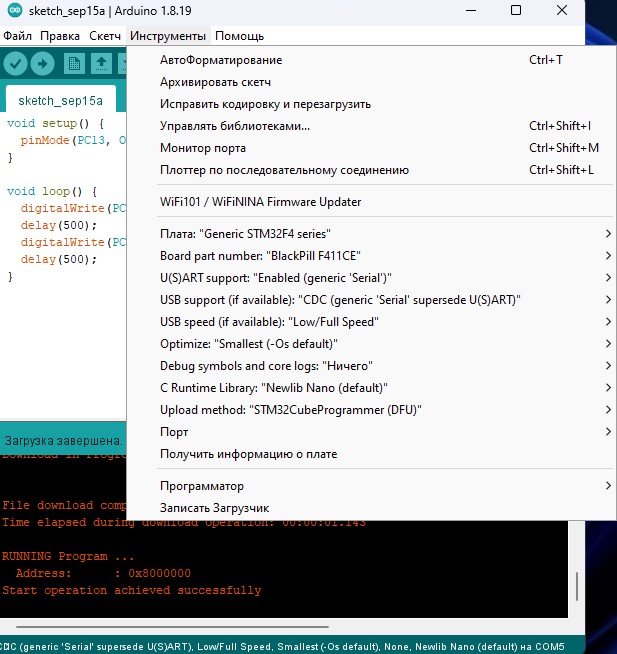
В меню Инструменты выставите следующие настройки:
- Плата: Generic STM32F4 series
- Board part number: BlackPill F411CE
- U(S)ART support: Enabled (generic ‘Serial’)
- USB support (if available): CDC (generic Serial supersede U(S)ART)
- Upload method: STM32CubeProgrammer (DFU)
Примечание: Для прошивки по DFU на ПК должна быть установлена утилита STM32CubeProgrammer.
Шаг 3: Перевод платы в режим DFU (Bootloader)
- Подключите плату к компьютеру через USB Type-C.
- Зажмите и удерживайте кнопку BOOT0.
- Нажмите и отпустите кнопку NRST (Reset).
- Отпустите кнопку BOOT0.
Шаг 4: Код Blink и загрузка
Вставьте этот код в редактор:
|
1 2 3 4 5 6 7 8 9 10 |
void setup() { pinMode(PC13, OUTPUT); } void loop() { digitalWrite(PC13, LOW); // Светодиод ГОРИТ (активный низкий уровень) delay(500); digitalWrite(PC13, HIGH); // Светодиод ВЫКЛЮЧЕН delay(500); } |
Нажмите кнопку Загрузка (стрелочка) в Arduino IDE. После успешной компиляции и прошивки нажмите кнопку NRST на плате, чтобы запустить программу — светодиод начнет мигать.
Проблема с отсутствием драйвера? Если плата физически определилась, Windows может выдать Код 43, если не понимает, какой драйвер применить к системному загрузчику STM32.
- Скачайте утилиту Zadig.
- Переведите плату в DFU (чтобы появилось неизвестное устройство).
- В Zadig выберите Options → List All Devices.
- В выпадающем списке найдите ваше неизвестное устройство (или STM32 BOOTLOADER, если оно частично распозналось).
- Выберите для него драйвер WinUSB (или STUID_Drivers) и нажмите Replace Driver / Install Driver.
Скачать STM32CubeProgrammer 2.18.0 (EXE)
Скачать Zadig (EXE)
![[Аналог] STM32F103C8T6 (Blue pill) на базе STM32 (USB Type-C)](http://ampermarket.kz/wp-content/uploads/prod_blue-pill-stm32f103c8t6-type-c-welding_01-324x324.jpg)
![[Аналог] STM32F103C8T6 (Blue pill) на базе STM32](http://ampermarket.kz/wp-content/uploads/prod_blue-pill-stm32f103c8t6-welding_01-324x324.jpg)
![[Аналог] STM32F030C8T6 на базе STM32](http://ampermarket.kz/wp-content/uploads/stm32f030c8t6-01-temp-324x324.jpg)